科判是一种树状结构的内容展示形式,常见于古代佛典注疏。近日,古籍酷推出科判制作的网页版工具。主要特点有:
- 导出格式是json,直观可编辑;
- 科判层次不限层数;
- 支持科判局部导入导出,允许多文件合并。
打开科判制作,便是一个形式最为简化的科判,包括“标题”和“正文”两部分。
第一步,向标题或正文添加内容。
有三种方式:
(1)打字输入。
用鼠标左键单击标题或正文区域,出现光标后,便可以直接输入文字。无论标题还是正文,都可以通过键盘直接增加、删除和修改。
(2)用右键菜单粘贴。
用鼠标右键单击标题或正文区域,此时会弹出自定义菜单,单击“粘贴”,便可把剪贴板上的内容添加到区域中。
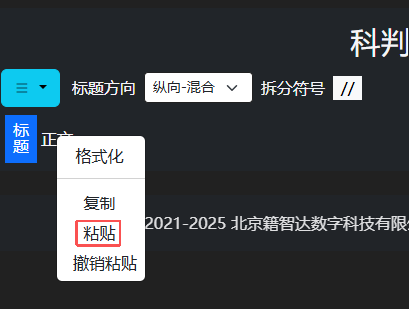
需要注意的是,添加内容会完全覆盖掉原本内容。如果想在正文插入内容而不是覆盖,则可以采用第三种方式:
(3)使用系统快捷键(ctrl+v)粘贴。
与第二种方式不同的是,此时剪贴板上的内容是插入到光标所在位置,不会覆盖现有内容。
若发现添加后的文本带有样式,可以使用右键菜单的“格式化”,仅保留文本,去掉样式信息。
右键菜单还有“撤销粘贴”,在发生误操作时,可以用来恢复粘贴前的内容。
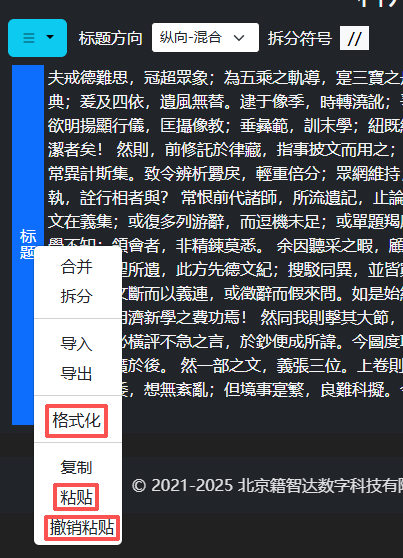
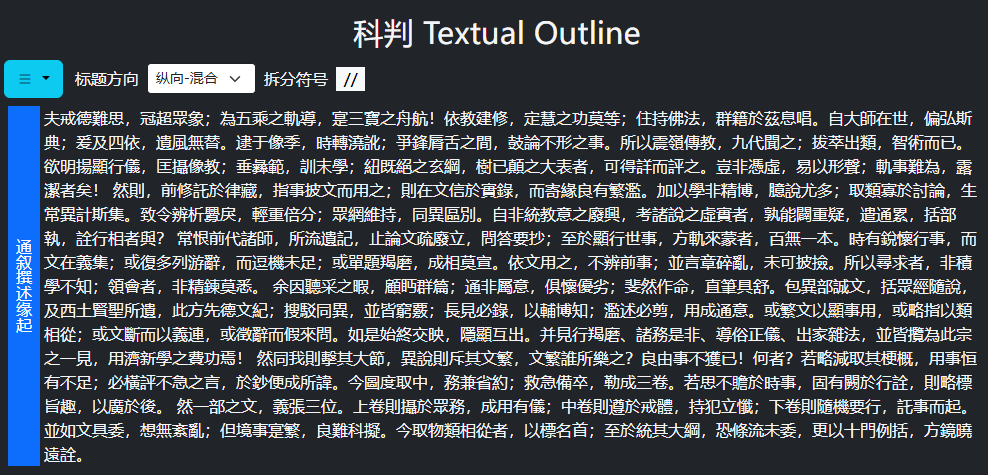
第二步,拆分正文,生成科判。
首先注意到菜单栏上的拆分符是“//”,然后在正文内容的分界处手动输入“//”,在标题区域的右键菜单上点击“拆分”,正文便可被拆分为多个子节点。每个子节点都会生成类似“子题1”、“子题2”的默认标题,修改其内容,一级科判便制作完成了。
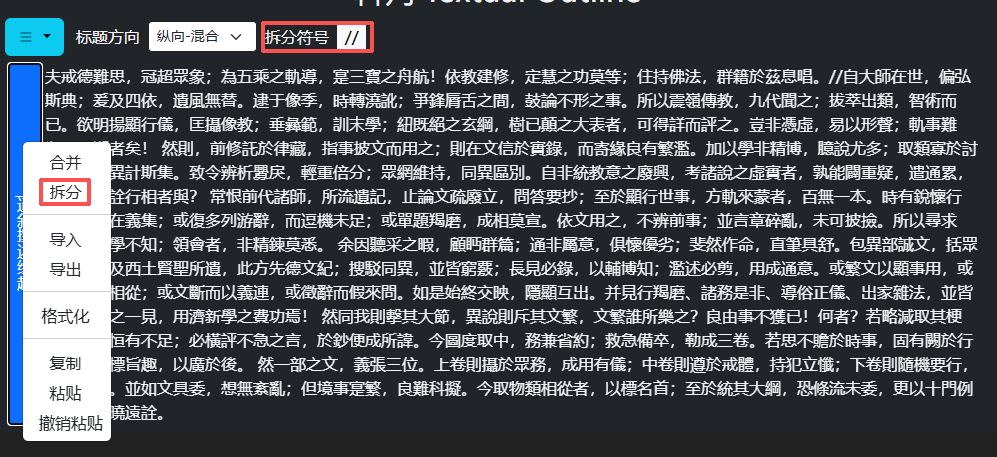
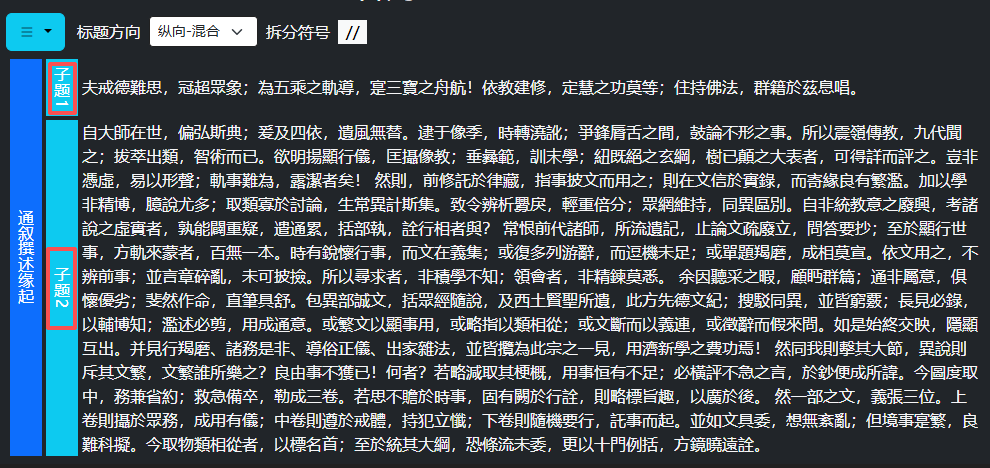
拆分符允许自定义,采用便于键盘输入、避免与正文内容冲突的字符即可。考虑到个人编辑习惯,还可以在本地编辑软件中提前将拆分符插入到正文中,然后再粘贴到网页版工具中。拆分的执行效果都是一样的。
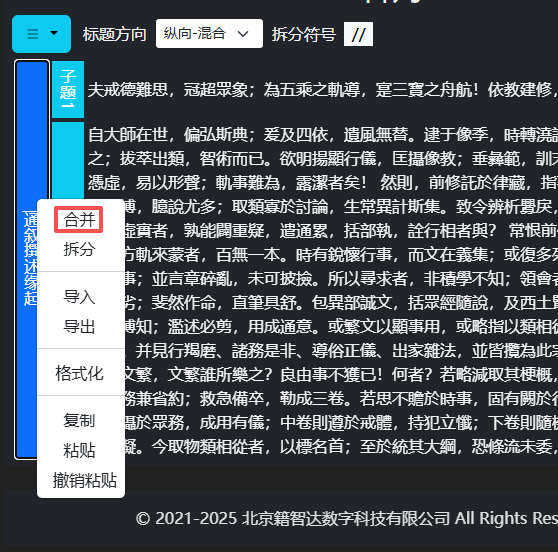
如果想要修改科判结构,则要在上一级标题处单击右键菜单上的“合并”,这样将消除原有科判结构,合并此标题下所有子节点的正文内容。然后便可在正文中重新插入拆分符,重新进行拆分操作。
需要注意的是,合并是对指定标题之下的所有层级的子科判,而不是仅对最近一层科判。这意味着如果在顶层标题执行合并,那么所有科判结构都消失。另外还需要注意,合并、拆分的操作都是不能撤销的。
第三步,导出json。
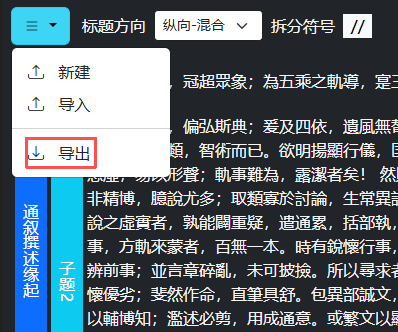
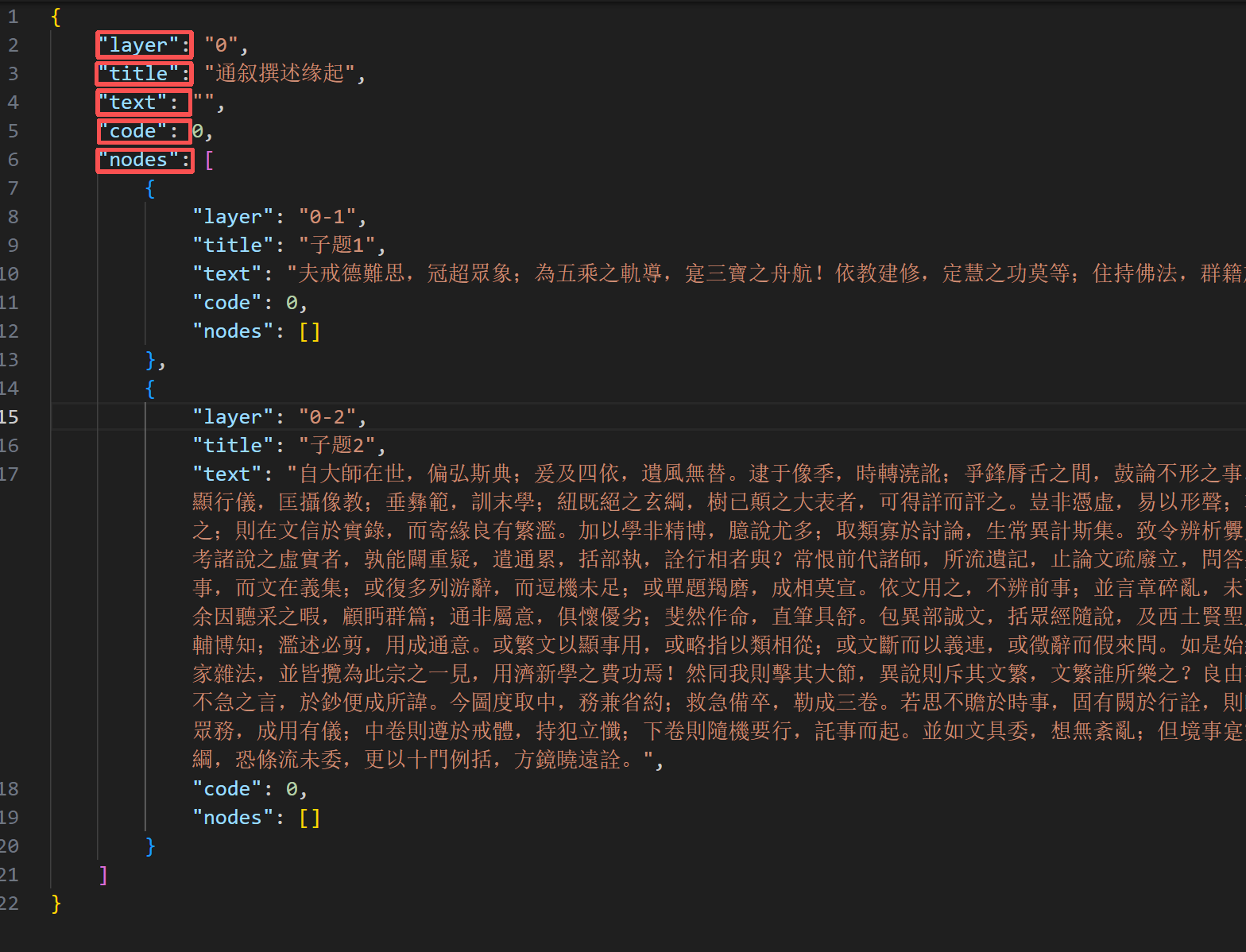
在菜单栏的主菜单中,点击“导出”,便可下载到包含科判及正文内容的json。使用支持编辑json的软件打开,可以清晰看到其中的数据结构。每个节点包括五个字段:
- layer:代表科判层次。根节点是“0”,每增加一个层次,便增加一个数字位,用“-”相连接。
- title:科判内容。少量概括性文字。
- text:正文。如果在该层次下包含子节点,则正文为空。
- nodes:子节点列表。如果正文有内容,子节点应为空列表。
- code:操作编码。对网页版没有效果,用于本地python脚本处理。0、1、2分别代表不操作、拆分、合并。
导出的json经过编辑后,只要保持正确的数据结构,都可以再次导入到网页版工具中。
第四步,团队协作
主菜单的“导入”、“导出”是对整体科判生效的。对于局部科判,可以使用右键菜单中的“导入”、“导出”。导入内容将挂接在指定标题之下,继续保持原有结构。借助此功能,多个局部科判可以非常方便的合并为一个整体科判,实现团队合作分工。
此外,在网页版工具上还可以调整显示效果。
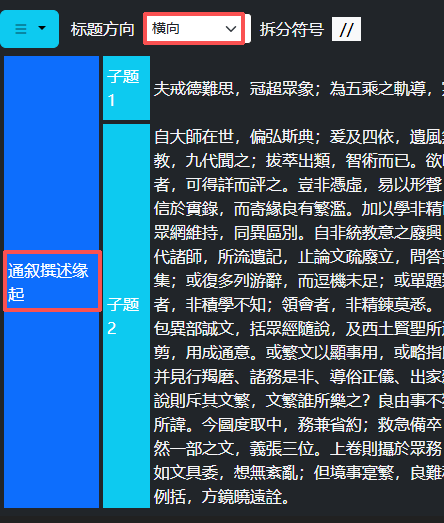
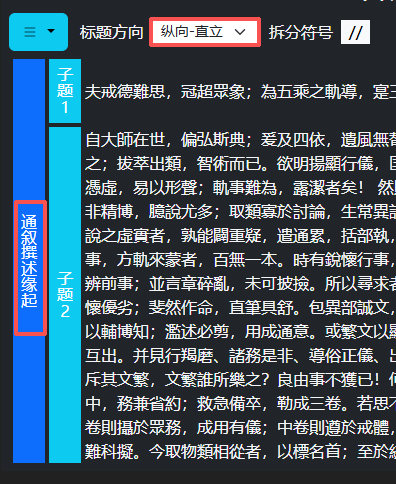
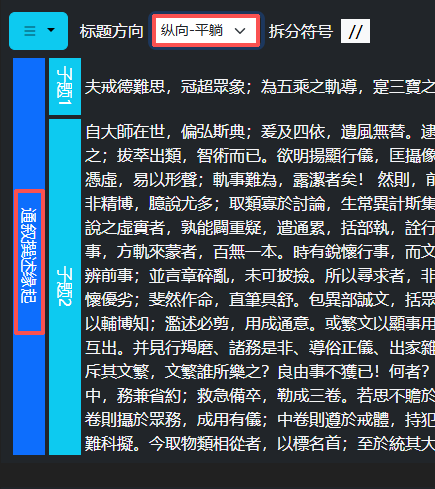
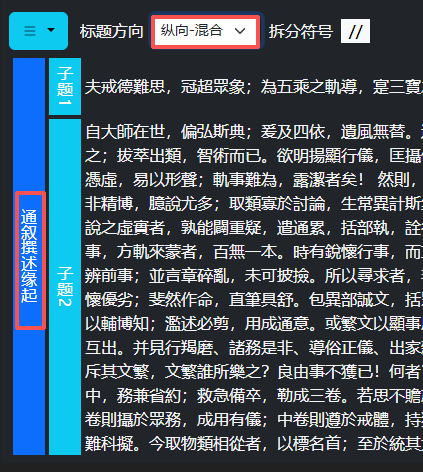
例如,通过菜单栏上的“标题方向”,可以调整标题的文字走向,改善页面显示效果。比如当科判层次很多的时候,横向排列的标题文字将挤占正文空间,这时可以将标题方向设置为“纵向”,压缩标题空间。纵向排列又可分为“直立”、“平躺”和“混合”三种形式。“直立”是指每个字符沿纵向排列时保持自身方向不变,适用于纯粹的汉字场景;“平躺”是指每个字符顺时针旋转90度后再沿纵向排列,适用于数字、英文场景;“混合”则是汉字方向不变,数字和字母顺时针旋转90度,再沿纵向排列,适合中英文混合场景。